> For the complete documentation index, see [llms.txt](https://wiki.evolucraft.fr/llms.txt). Markdown versions of documentation pages are available by appending `.md` to page URLs; this page is available as [Markdown](https://wiki.evolucraft.fr/le-gameplay/les-villes/shops-joueurs.md).
# Les Shops de Joueurs
Retrouvez ici toutes les informations concernant les coffres de vente.
Les **shops de joueurs** ont toujours été un **pilier essentiel** des **relations entre joueurs**.\
Ils permettent de **créer des échanges**, de développer des **relations commerciales**, de pratiquer la **négociation**, mais aussi de participer à de véritables **guerres de marché** où chaque joueur cherche à proposer les meilleurs prix et les meilleures offres. Alors, vous aussi, vous souhaitez **participer à cette aventure économique** en créant votre **shop** ?
Cette page est là pour vous **guider pas à pas** et vous présenter **tout ce qu’il faut savoir** afin de **créer et gérer votre shop** dans les meilleures conditions !
## **🚩 Créer un pwarp**
Chaque **joueur** dispose de **2 pwarps** qu’il peut **créer librement dans une ville** où il est présent. Vous avez ainsi la possibilité de les **regrouper** dans une **même ville** afin de centraliser votre activité, ou au contraire de les **disperser** dans **deux villes différentes** pour toucher un public plus large.
Pour créer un pwarp, il vous suffira de réaliser la commande **`/pwarp create [nom]`**. Une fois effectuée, pour valider la création, il faudra réaliser à nouveau **la même commande** dans la seconde qui suit.
Lorsque vous recevrez ce message, cela confirmera que la **création du pwarp** a bien été effectuée. Les joueurs souhaitant visiter votre ville pourront alors utiliser la commande **`/pwarp [nom du pwarp]`**.
Message de la création du pwarp
{% hint style="info" %}
💡 **REMARQUE :** Pensez à créer votre **pwarp** au plus proche de vos **zones de shop** afin d’éviter que les autres joueurs soient téléportés trop loin ou qu’ils ne puissent pas y accéder facilement.
{% endhint %}
Si vous souhaitez **plus d’informations** sur les **Pwarps**, nous vous conseillons de consulter la **page dédiée** à ce sujet :\
[**Page sur les Pwarps 🚩**](https://wiki.evolucraft.fr/le-gameplay/les-villes/les-pwarps)
## **👜 Les coffres de shops**
Sur le **serveur**, vous pouvez aussi bien **vendre des items** que **racheter des items**. À vous de définir votre **stratégie commerciale** en choisissant de créer uniquement des **coffres de vente**, uniquement des **coffres d’achat**, ou bien de **combiner les deux** selon vos besoins et l’offre du marché. Cependant, gardez en tête que vous êtes **limité** par le **nombre de coffres de shop autorisés**, lequel dépend directement de votre **rang / grade** sur le serveur.
### **🏷️ Créer un coffre de vente**
* **Étape 1️⃣ :** Placez le coffre à l’endroit où vous souhaitez installer votre shop.
* **Étape 2️⃣ :** Prenez en main l'item que vous souhaitez mettre en vente, puis cliquez avec le bouton gauche de votre souris sur le coffre.
* **Étape 3️⃣ :** Insérez le prix unitaire dans le chat auquel vous souhaitez que les autres joueurs achètent l’item.
Et voilà ! Votre coffre de vente est créé 🤩 !
### **🏷️ Créer un coffre de rachat**
* **Étape 1️⃣ :** Réaliser les mêmes étapes que pour faire un coffre de vente, tout en mettant votre prix d'achat à la place du prix de vente.
* **Étape 2️⃣ :** Tapez **`/qs buy`** pour transformer votre coffre de vente en coffre d'achat.
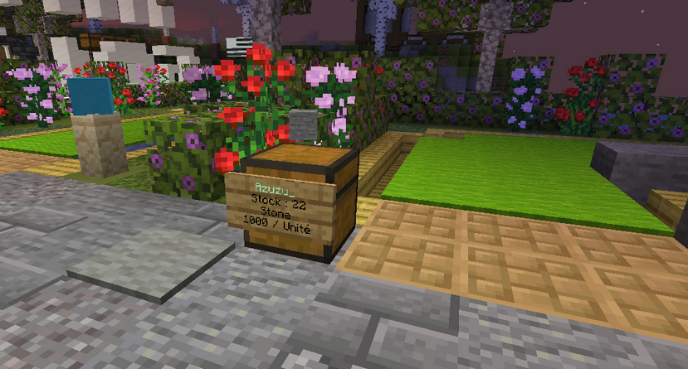
Aperçu d'un coffre de vente d'item
### **💡 Quelques commandes en plus pour vos coffres de shop !**
* **`/qs create [montant]`**** : Permet de créer un coffre de vente (⚠: Il faudra cependant avoir l'item en main et en regardant le coffre).**
* **`/qs price [montant]`**** : Permet de modifier le prix de votre coffre de vente.**
* **`/qs sell`**** : Permet de transformer un coffre d'achat en un coffre de vente.**
* **`/qs item`**** : Permet de changer l'item en vente.**
* **`/qs staff add [pseudo]`**** : Permet d'ajouter un membre.**
* **`/qs toggledisplay`**** : Permet d'afficher ou de masquer l'item au-dessus du coffre.**
## **🏪 Le Finditem**
Le Finditem vous permet de **chercher un item** parmi **tous les coffres de vente existants**, et vous téléportera au **pwarp le plus proche du coffre de vente**. Lors de l'affichage de sa recherche, il indiquera dans un **ordre croissant les prix unitaires** de chaque shop.
Pour cela, réalisez la commande suivante en fonction de votre besoin :
* **`/finditem acheter [id de l'item / bout d'un mot de l'item]`**** : Permet de chercher tous les coffres où les joueurs vendent l'item.**
* **`/finditem vendre [id de l'item / bout d'un mot de l'item]`**** : Permet de chercher tous les coffres où les joueurs achètent l'item.**
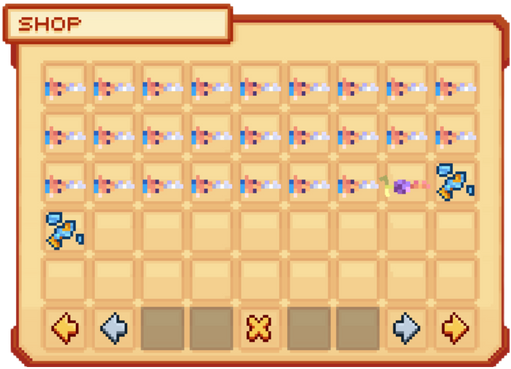
Aperçu de l’interface du /finditem
**Et voilà, vous savez tout pour créer votre magnifique shop ! ✨**