> For the complete documentation index, see [llms.txt](https://wiki.evolucraft.fr/llms.txt). Markdown versions of documentation pages are available by appending `.md` to page URLs; this page is available as [Markdown](https://wiki.evolucraft.fr/le-gameplay/les-villes/les-sous-zones.md).
# Les Sous-zones
Retrouvez ici toutes les informations concernant la création de sous-zones et les locations
Les sous-zones sont un moyen de surclaim sa ville en définissant une région d'un point A à un point B à l'intérieur de celle-ci, qui sera obligatoirement un parallélépipède ou un cube. Elles permettent de modifier les actions que certains joueurs peuvent effectuer dans cet endroit, sans pour autant leur donner accès à d'autres endroits de la ville. Elles sont souvent utilisées pour réaliser des champs publics, des locations ou pour la gestion de la ville.
## **💠 Comment créer une sous-zone ? 🤔**
{% hint style="warning" %}
**REMARQUE ⚠️ : Avant de commencer la création, il est ****impératif que vous soyez dans l'un de ces deux cas pour pouvoir créer des sous-zones**** :**
* **Être maire de la ville**
* **Avoir, via votre rôle, le périmètre de gestion des sous-zones**
{% endhint %}
### Étape 1️⃣
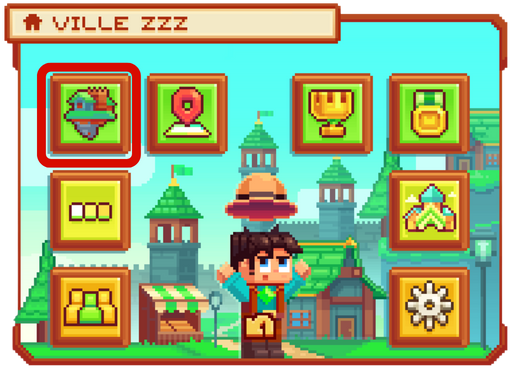
**Dans ****le menu de la ville****, via la commande `/ville`, tout en pensant à bien utiliser `/v select` sur la bonne ville, cliquez sur ****"Sous-Zones"**** comme sur l'image ci-dessous.**
### Étape 2️⃣
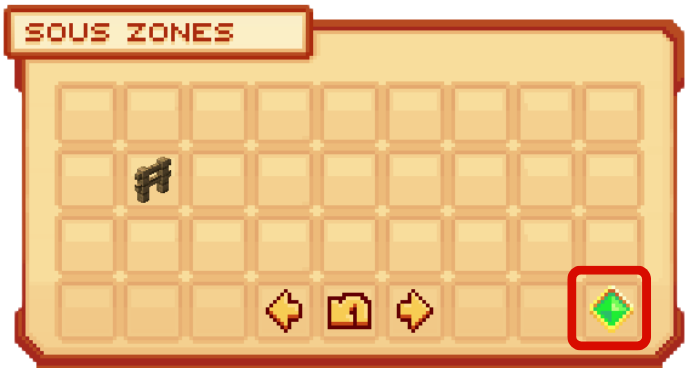
**Dans ****ce menu des Sous-Zones****, où vous retrouverez toutes les sous-zones de votre ville déjà créées, cliquez sur "****Nouvelle zone****", représentée par la petite gemme à droite.**
### Étape 3️⃣
**À la suite de cela, ****une houe en or**** apparaîtra dans votre main. Elle vous permet de ****délimiter une zone cubique****, votre sous-zone.**
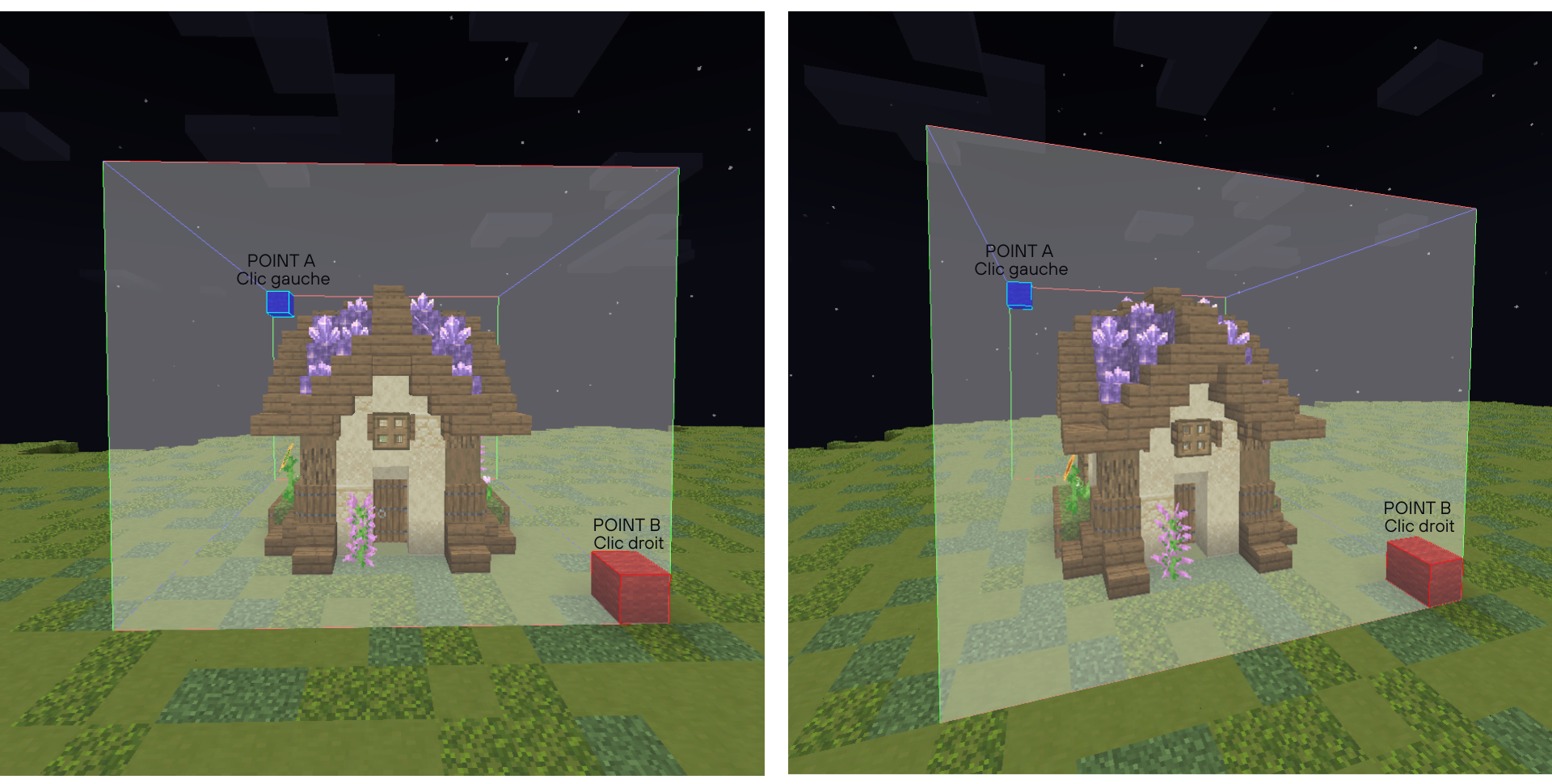
**Pour délimiter votre sous-zone, tout ****en gardant la houe en or**** lors des prochaines actions, faites ****un clic GAUCHE**** pour déterminer la première position de votre parallélépipède, puis ****un clic DROIT**** sur l'autre extrémité du parallélépipède afin de choisir la deuxième position.**
**Cela vous permettra de créer ****une zone cubique délimitée par un point A et un point B****.**
_La visualisation des délimitations de la zone n'est pas issue de ce plugin_
{% hint style="info" %}
🔎 **Remarque** : Lorsque vous sélectionnez vos deux points, des particules s'afficheront pour vous montrer la délimitation de la zone effectuée, ce qui vous permet de vérifier si la sélection vous convient.
{% endhint %}
### Étape 4️⃣
**Effectuez la commande `/ville subarea selection create [Insérez un nom pour votre sous-zone]` afin de créer la sous-zone.**
{% hint style="warning" %}
ATTENTION ⚠️ : Vous ne pouvez pas mettre d'espace dans le nom de votre sous-zone.
{% endhint %}
**Toutes nos félicitations ! 🥳 Vous savez à présent créer de nouvelles sous-zones, gérables dans la section "Zones" de votre menu ville.**
## **💠 Comment créer une location ? 🤔**
**Créer une location vous permet de louer une zone pour une journée à un prix que vous décidez, dans la zone que vous avez choisie. Très pratique pour louer vos farms ou taxer davantage vos citoyens afin qu'ils disposent d'un endroit tranquille à eux.**
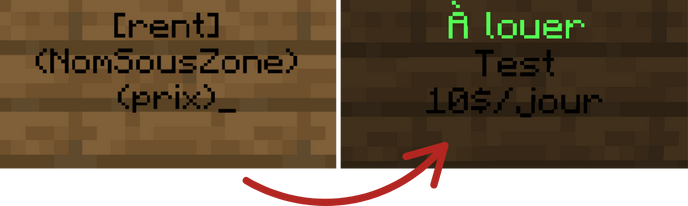
**Pour réaliser une location, il vous faut être muni ****d'un panneau vanilla****, peu importe le type de bois, et y inscrire ****cette forme ci-dessous**** tout en étant dans la sous-zone où aura lieu la location :**
Le texte entre parenthèses doit être modifié pour correspondre au nom de votre sous-zone et au prix de la location
{% hint style="info" %}
**REMARQUE 🔍 : Le montant maximum pour une location peut aller jusqu'à 10 millions par jour.**.
{% endhint %}
Une fois terminé, faites "Terminer" sur le panneau et votre panneau de location sera créé !
### **Étape 5️⃣**
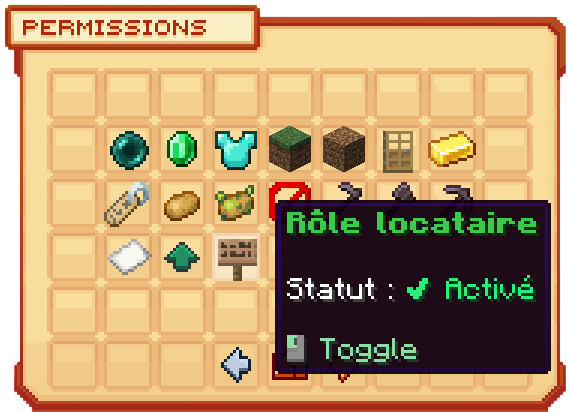
Pensez, pour le rôle **Visiteur** de la **sous-zone**, à activer la permission de gestion **Rôle Locataire** afin que les joueurs de votre ville puissent payer la location de la sous-zone.
Pour cela, allez dans votre **`/ville`**, puis dans **sous-zone** et sélectionnez la sous-zone en question.
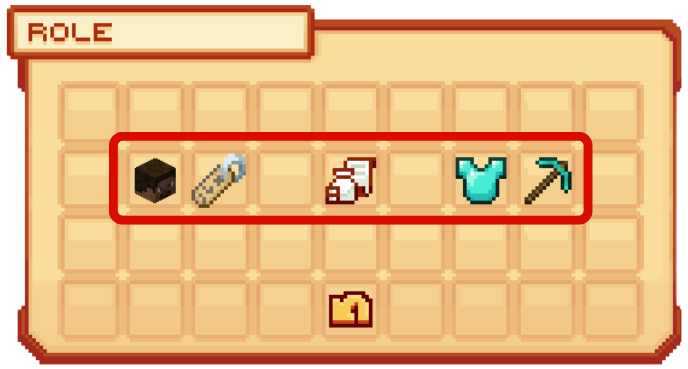
Ensuite, cliquez sur **Rôles**, pour continuer sur **Visiteurs** et enfin cliquez sur **Permission de Gestion**, représentée par un **plastron en diamant** :
Pour finir, cliquez sur le **panneau en acajou** correspondant au **Rôle Locataire** pour activer l'option d'achat de la location de cette sous-zone.
Et voilà ! Votre location est maintenant prête !
## **💠 Autres commandes 🤨**
* **/ville setspawn \[Nom de la sous-zone]** : Permet de déplacer le spawn d'une sous-zone.
* **/ville subarea view \[Nom de la sous-zone]** : Permet de voir les contours de toutes les sous-zones créer dans la ville.
* **/ville subarea kick \[Nom de la sous-zone] \[Pseudo]** : Permet d'exclure un membre de la sous-zone qu'il avait rejointe.
{% hint style="info" %}
**REMARQUE 🔍 : La personne ayant pris la location sera remboursée au prorata du temps restant**.
{% endhint %}