> For the complete documentation index, see [llms.txt](https://wiki.evolucraft.fr/llms.txt). Markdown versions of documentation pages are available by appending `.md` to page URLs; this page is available as [Markdown](https://wiki.evolucraft.fr/foire-aux-questions/le-ase.md).
# Le guide de l'ASE
Retrouvez ici toutes les informations concernant l'ase
Le `/ase` vous permet de **personnaliser vos armor stands** afin d’apporter de la vie dans vos villes ou encore de magnifiques détails à vos shops de villes.
## 💠 Comment l’obtenir 🎁 ?
Pour accéder à la commande `/ase`, vous devez disposer du **Premium 👑** que vous pouvez obtenir de deux manières :
* Soit **gratuitement via la box vote** pendant **24 heures** !
* Soit via **l'abonnement mensuel** disponible à **la** [**boutique**](https://store.evolucraft.fr/) **du site**.
## 💠 Le `/ase`, comment ça fonctionne ? 🤔
Pour personnaliser un **armor stand**, vous aurez besoin d'un **silex** et d'un ou plusieurs **armor stands**, disponibles dans le `/shop`.
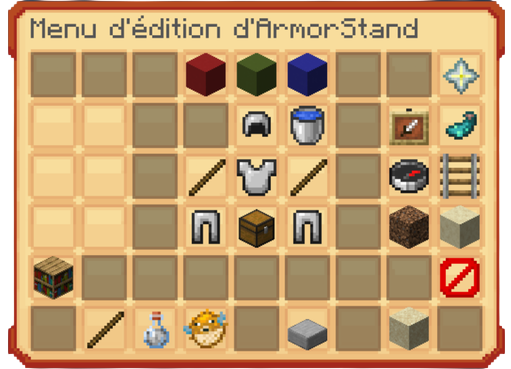
Ensuite, pour accéder **au menu de l'ase**, faites un **clic droit avec le silex en main, sans viser l’armor stand**.
{% hint style="warning" %}
**Important 🚨** :\
Assurez-vous d’avoir les **permissions d’édition des porte-armures** dans votre rôle en regardant dans le `/v > rôle > "votre rôle" > paramètres d’action > page 2 > Édition de porte-armure`.
{% endhint %}
Aperçu du menu
## 💠 Que peut-on faire avec le `/ase` ? 🔎
### 🔸 Déplacer un armor stand
Pour déplacer votre armor stand à un endroit précis, vous devez :
* Étape 1️⃣ : Cliquer sur le rail nommé "position".
* Étape 2️⃣ : Choisir si vous souhaitez un gros déplacement (*terre stérile/coarse dirt*) ou un petit déplacement (*grès lisse/smooth sandstone*).
* Étape 3️⃣ : Choisir l'axe sur lequel vous voulez déplacer votre armor stand : X en rouge, Y en vert et Z en bleu.
* Étape 4️⃣ : Puis, avec le silex toujours en main, faites soit :
* Un **clic droit** sur l’armor stand pour un déplacement **dans les coordonnées positives**.
* Un **clic gauche** pour un déplacement **dans les coordonnées négatives**.
{% hint style="info" %}
Astuce 💡 : Pour changer l'axe de déplacement, il vous suffit de faire le raccourci clavier **sneak + molette**.
{% endhint %}
### 🔸 Ajouter des éléments sur votre armor stand
{% hint style="success" %}
Pour cette partie, vous n'êtes pas obligé d'utiliser le /ase pour mettre des éléments d'armure ou une tête sur votre armor stand, car vous avez la permission de changer les armures sans passer par le menu.
{% endhint %}
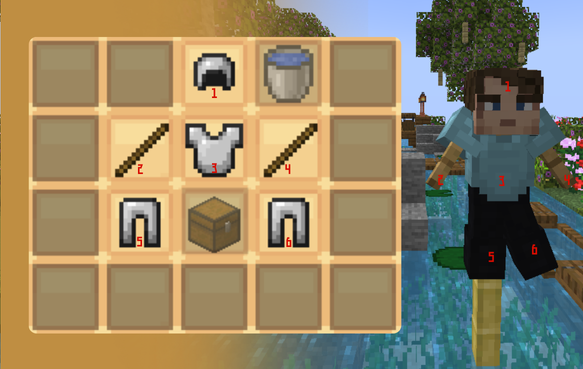
Pour ajouter des **éléments à votre porte-armure**, commencez par ouvrir le menu du `/ase`, puis cliquez sur **l’icône du coffre**. Ensuite, faites un clic droit sur **votre porte-armure** pour ouvrir un nouvel affichage. Dans ce nouveau menu, **chaque emplacement en haut représente une partie du corps**.
Par exemple, si vous souhaitez placer **un objet sur la tête du porte-armure**, placez-le dans l’emplacement **situé sous le casque**.
{% hint style="info" %}
🔎 **Remarque** : **Seuls les équipements d’armure** peuvent être visibles **sur les emplacements du plastron, du pantalon et des bottes**. Il n’est donc **pas possible d’y placer un objet ou une tête personnalisée**.
{% endhint %}
### 🔸 Afficher les bras de l’armor stand
Pour afficher les bras du porte-armure, ouvrez le menu du `/ase`, sélectionnez **l’icône en forme de bâton**, puis **cliquez sur le porte-armure** pour activer ou désactiver les bras.
### 🔸 Bouger les membres (tête, corps, bras et jambes) librement
Pour modifier la position des différentes parties du porte-armure, la méthode est similaire à celle du déplacement général.
* Étape 1️⃣ : Dans le menu `/ase`, cliquez sur **la partie du corps** à modifier :
Aperçu des membres et de sa correspondance
* Étape 2️⃣ : Comme pour le déplacement d'un armor stand, sélectionnez la puissance du mouvement entre un gros déplacement (*terre stérile/coarse dirt*) ou un petit déplacement (*grès lisse/smooth sandstone*).
* Étape 3️⃣ : Choisissez l'axe sur lequel vous voulez positionner la partie déplacée : X en rouge, Y en vert et Z en bleu.
* Étape 4️⃣ : Puis, avec le silex toujours en main, faites soit :
* Un **clic droit** sur l’armor stand pour déplacer **dans les coordonnées positives**.
* Un **clic gauche** pour déplacer **dans les coordonnées négatives**.
{% hint style="info" %}
**Remarque 🤓☝** : Les parties du corps peuvent uniquement **tourner sur elles-mêmes à 360°**.
{% endhint %}
### 🔸 Ajouter un nom à votre name tag
Pour ajouter un nom visible au-dessus de votre armor stand, il vous suffit d'utiliser **un nametag que vous avez préalablement renommé**, puis de **cliquer sur l’armor stand** avec ce nametag.
Mais ce n’est pas tout ! Lors du renommage du nametag, vous pouvez personnaliser le texte affiché :
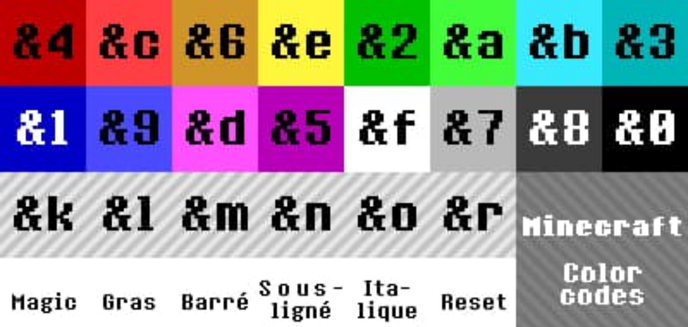
* **Ajouter de la couleur** à votre texte pour le rendre unique (*voir l'image en dessous pour les codes couleurs*)
* Mettre le texte en **gras**, en **italique**, le **souligner** ou le **rayer**.
* Vous pouvez même appliquer un **effet “glitch”** pour un rendu original et dynamique.
Aperçu des tags des couleurs et des formats
**Image créée par Minecraft.fr**
## 💠 Quelques options de personnalisation supplémentaires... ⚙️
* **Potion d'invisibilité** : rend le **porte-armure invisible**, mais uniquement sa structure de base. Les éléments ajoutés dessus (armures, objets, etc.) **restent visibles**.
* **Poisson-globe**** (*****pufferfish*****)** : change la **taille de l’armor stand**. Vous pourrez changer la taille de votre choix parmis 10 préset de taille déjà finis via les block de béton rouge, mais vous pouvez l'ajuster la taille avec les concrete verte ou orange.
{% hint style="warning" %}
**Important 🚨** :\
Vous ne pouvez pas actuellement changer la taille d'un porte armure, il sera de retour prochainement.
{% endhint %}
* **Dalle de pierre lisse**** (*****smooth stone slab*****)** : permet de **retirer la plateforme en pierre** sous l’armor stand, ne laissant visible que la **partie en bois**.
* **Bloc de sable**** (*****sand block*****)** : ajoute un **effet de gravité** à l’armor stand. S’il est suspendu dans les airs, il tombera au sol dès que la gravité sera activée.
* **Bloc invisible**** 🚫** : permet de **désactiver l’interaction avec l’armure** sur le porte-armure. Les objets restent visibles, mais **ne peuvent plus être récupérés**.
* **Seau d’eau**** (*****water bucket*****)** : **réinitialise la position de l’armor stand**, sans retirer les objets ou armures posés dessus.
* **Boussole**** (*****compass*****)** : fait **pivoter l’ensemble du porte-armure** sur lui-même.
* **Poche d’encre lumineuse**** (*****glow ink sac*****)** : applique un **effet de surbrillance blanc** à l’armor stand, le rendant plus visible dans l’obscurité.
{% hint style="info" %}
🔎 **Remarque** : Si vous désactivez l’effet lumineux, **quittez puis revenez dans la zone** pour que le changement soit visible.
{% endhint %}
* **Cadre**** (*****item frame*****)** : rend un **cadre invisible**, ne laissant apparaître que **l’objet** placé à l’intérieur.
### ✨ Vous êtes prêt à faire des armor stand custom dans toute votre ville !