> For the complete documentation index, see [llms.txt](https://wiki.evolucraft.fr/llms.txt). Markdown versions of documentation pages are available by appending `.md` to page URLs; this page is available as [Markdown](https://wiki.evolucraft.fr/foire-aux-questions/interface.md).
# Problème d'interface
Retrouvez ici afin de connaitre la solution pour voir vos compétences et les barres de boss !
## 💠 Comment voir ses compétences et les barres de boss ? 🖼️
Vous avez bien suivi les instructions pour **installer les compétences** et vous ne voyez toujours rien ? De même pour les **barres de boss** dans les donjons ? Pas d'inquiétude, il existe possiblement une solution !
### 🔸 Étape 1️⃣
Appuyez sur la touche **"Échap"** de votre clavier afin d’ouvrir le **menu de pause**.
### 🔸 Étape 2️⃣
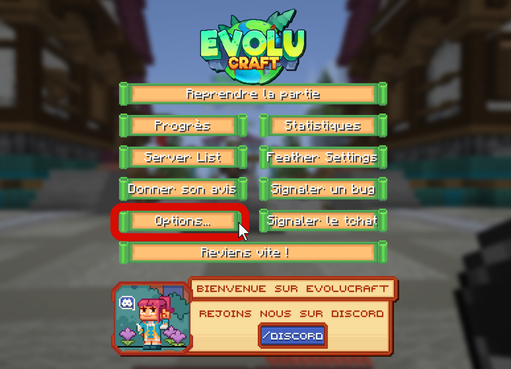
Cliquez sur le bouton **"Options"** afin d’accéder aux **paramètres du jeu**, comme indiqué sur l’image ci-dessous.
### 🔸 Étape 3️⃣
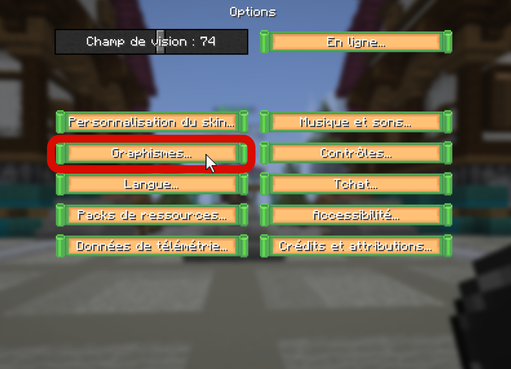
Cliquez sur le bouton **"Graphismes"** comme indiqué ci-dessous afin de paramétrer tout ce qui concerne le **graphisme du jeu**.
### 🔸 Étape 4️⃣
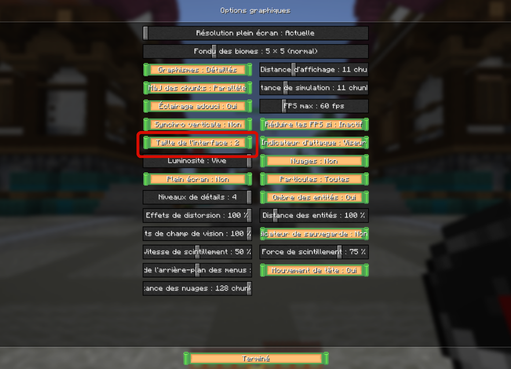
Cliquez sur le bouton **"Taille de l'interface"** jusqu’à ce que l’interface soit réglée sur **taille 2**, comme sur l’image ci-dessous.\
Cela permettra de **réduire toutes les interfaces** (y compris votre **inventaire** et votre **barre d’action**).
{% hint style="warning" %}
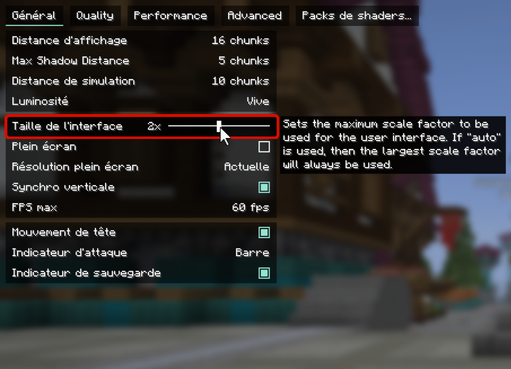
Il est possible que si vous jouez avec le mod **Sodium**, l’interface ne soit pas exactement la même que ci-dessus.\
Dans ce cas, suivez les étapes jusqu’à **l’étape 3** afin d’arriver sur l’interface ci-dessous, puis déplacez le **curseur de la taille de l’interface** pour le régler sur **2**.
{% endhint %}
Vous voilà désormais avec une **meilleure visibilité de vos compétences** ! 🥳
 {% endhint %}
Vous voilà désormais avec une **meilleure visibilité de vos compétences** ! 🥳
{% endhint %}
Vous voilà désormais avec une **meilleure visibilité de vos compétences** ! 🥳